
ความรู้ทั่วไป
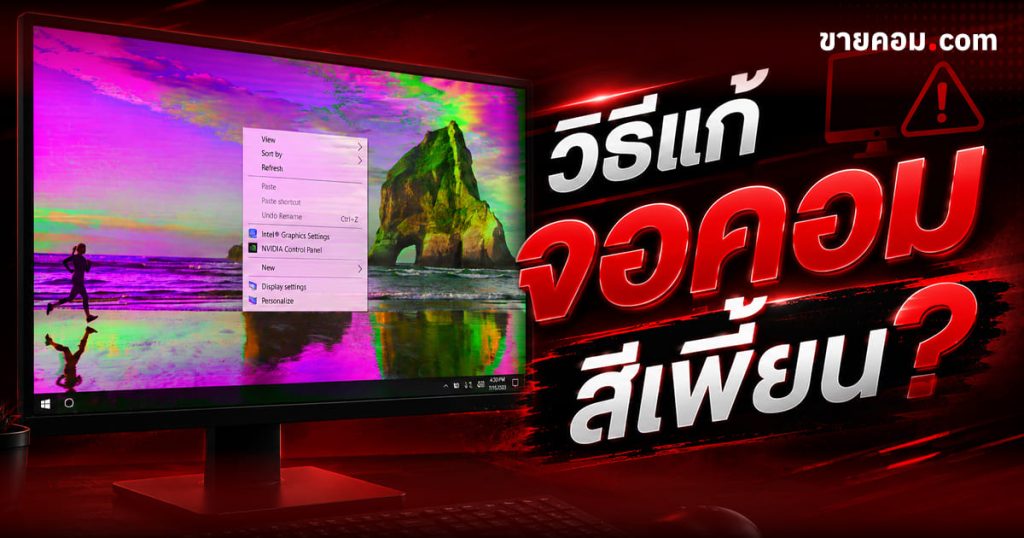
จอคอมสีเพี้ยน แก้ยังไง สอนวิธีปรับแสงและสี Monitor โดยละเอียด
Jul
การปรับสีจอคอมหรือการทำ Monitor Calibration เป็นวิธีที่ช่วยให้จอแสดงผลสีได้แม่นยำที่สุด แก้ปัญหา จอคอมสีเพี้ยน แต่การปรับเทียบแบบเต็มรูปแบบจำเป็นต้องใช้อุปกรณ์และซอฟต์แวร์เฉพาะทาง ซึ่งมักมีราคาค่อนข้างสูง และหน้าจอแต่ละเครื่องยังมีค่าการปรับเทียบที่แตกต่างกัน แม้จะเป็นจอรุ่นเดียวกันก็ตาม จึงไม่ควรนำไฟล์ Calibration ของผู้อื่นมาใช้กับจอของตัวเอง เพราะอาจทำให้สีเพี้ยนมากกว่าเดิมได้
สำหรับใครที่ไม่มีอุปกรณ์เฉพาะ การปรับตั้งค่าภาพบนหน้าจอให้เหมาะกับการใช้งานก็เป็นอีกทางเลือกที่ช่วยให้ภาพดูดีขึ้นได้ บทความนี้จะอธิบายการตั้งค่าต่างๆ ที่พบได้บนจอคอม พร้อมอธิบายผลกระทบของแต่ละตัวเลือกต่อคุณภาพของภาพ เพื่อให้เข้าใจว่าควรปรับค่าใดในสถานการณ์ต่างๆ ทั้งนี้ การตั้งค่าที่เหมาะสมไม่มีคำตอบที่ตายตัว เพราะขึ้นอยู่กับลักษณะการใช้งานและความชอบของแต่ละคน
วิธีแก้ จอคอมสีเพี้ยน
ปรับค่า Picture Setting
อย่างแรกเลยที่เราสามารถทำได้ ในกรณี จอคอมสีเพี้ยน คือปรับค่า Picture Setting โดยแบ่งเป็นโหมดต่างๆ ดังนี้
Picture Mode
หรือในแต่ละแบรนด์ จะมีชื่อเฉพาะดังนี้
| HP | Dell | Lenovo | Acer | ASUS | LG | Samsung | MSI |
| Picture Mode | Preset Modes | Scenario Modes | Color Modes | GameVisual | Game Mode | Picture Mode | Game Mode |
หากต้องการปรับสีหน้าจอให้ดูเป็นธรรมชาติและใกล้เคียงความเป็นจริงมากขึ้น ป้องกัน จอคอมสีเพี้ยน จุดแรกที่ควรเริ่มคือ Picture Mode หรือโหมดภาพ ซึ่งเป็นชุดค่าการตั้งค่าที่ผู้ผลิตกำหนดมาให้ตั้งแต่โรงงาน โดยแต่ละโหมดจะปรับหลายค่าพร้อมกัน เช่น ความสว่าง คอนทราสต์ ความอิ่มของสี และอุณหภูมิสี ทั้งนี้ ไม่มี Picture Mode ที่ดีที่สุดสำหรับทุกคน เพราะความชอบและลักษณะการใช้งานของแต่ละคนแตกต่างกัน บางโหมด เช่น Vivid จะเน้นให้ภาพสด สีจัด และสว่างเป็นพิเศษ แต่ก็อาจแลกมาด้วยความแม่นยำของสีที่ลดลง
นอกจากนี้ Picture Mode บางโหมดยังอาจจำกัดการตั้งค่าบางอย่าง เช่น โหมด sRGB ที่พบในจอหลายรุ่น ซึ่งจะล็อกการแสดงผลให้อยู่ในช่วงสีมาตรฐาน sRGB และไม่อนุญาตให้ปรับค่าภาพบางรายการเพิ่มเติม โหมดนี้เหมาะสำหรับผู้ที่ทำงานด้านกราฟิก แต่งภาพ หรือสร้างคอนเทนต์ที่ต้องการความแม่นยำของสีในมาตรฐาน sRGB เพราะช่วยป้องกันไม่ให้สีดูสดหรืออิ่มเกินกว่าความเป็นจริง
ด้านล่าง เป็นตัวอย่างภาพในโหมดต่างๆ ของจอจาก LG จะเห็นได้ว่า แต่ละแบบมีลักษณะต่างกันชัดเจน ขึ้นอยู่กับผู้ใช้งานว่าชอบแบบไหน

Gamer 1

Gamer 2

Reader

Color Weakness
Brightness
Brightness หรือความสว่าง เป็นหนึ่งในการตั้งค่าที่ผู้ใช้ส่วนใหญ่มักปรับเป็นอันดับแรก แต่ก็อาจจะไม่ค่อยเกี่ยวกับการแก้ปัญหา จอคอมสีเพี้ยน เท่าไหร่ เพราะการปรับ Brightness จะเป็นการเพิ่มหรือลดความเข้มของแสงไฟพื้นหลัง (Backlight) เท่านั้น จึงแทบไม่ส่งผลต่อความแม่นยำของสี แม้ว่าบางแบรนด์จะเรียกเมนูนี้ว่า Backlight แต่ส่วนใหญ่ยังใช้ชื่อ Brightness เหมือนเดิม
เพื่อนๆ สามารถปรับค่าความสว่างจอคอมได้ตามสภาพแวดล้อมและความสบายตา หากใช้งานในห้องที่มีแสงจ้า อาจเพิ่มความสว่างของหน้าจอเพื่อให้มองเห็นได้ชัดขึ้น แต่หากใช้งานในห้องมืดหรือเป็นคนที่ไวต่อแสง การลดความสว่างลงก็จะช่วยให้สบายตามากขึ้น โดยไม่ทำให้สีของภาพผิดเพี้ยนหรือคุณภาพของภาพลดลง

ค่า Brightness ต่ำไป

ค่า Brightness สูงไป
Black Level
ค่า Black Level ของแต่ละแบรนด์ จะใช้ชื่อหัวข้อประมาณนี้
| HP | Dell | Lenovo | Acer | ASUS | LG | Samsung | MSI |
| Black Stretch | Dark Stabilizer | Dark Boost | Black Boost | Shadow Boost | Black Stabilizer | Black Level | Night Vision |
Black Level เป็นการตั้งค่าที่กำหนดระดับความดำของภาพ หากตั้งค่าสูงเกินไป สีดำจะดูออกเทา ทำให้ภาพมีคอนทราสต์ลดลง แต่ข้อดีคือช่วยให้มองเห็นรายละเอียดในฉากมืดได้ง่ายขึ้น ซึ่งอาจเป็นประโยชน์สำหรับการเล่นเกมที่ต้องสังเกตศัตรูในพื้นที่มืด ในทางกลับกัน หากตั้งค่าต่ำเกินไป สีดำจะดำเข้มขึ้น แต่รายละเอียดในส่วนมืดของภาพจะหายไป หรือที่เรียกว่า Black Crush ทำให้มองไม่เห็นรายละเอียดที่ควรปรากฏในเงามืด จึงต้องปรับให้เหมาะสม ป้องกันปัญหา จอคอมสีเพี้ยน
วิธีปรับ Black Level ให้เหมาะสมคือใช้ ภาพทดสอบ Near-Black Gradient ซึ่งเป็นภาพไล่ระดับสีดำที่ช่วยตรวจสอบว่าจอแสดงรายละเอียดในโทนมืดได้ครบหรือไม่ จากนั้นค่อย ๆ ปรับค่า Black Level ขึ้นหรือลง จนสามารถมองเห็นแถบสีทุกแถบได้ โดยเฉพาะแถบด้านซ้ายสุดควรมองเห็นเพียงเล็กน้อย หากมองไม่เห็นเลยแสดงว่าค่าต่ำเกินไป แต่หากเห็นชัดทุกแถบจนสีดำดูซีด แสดงว่าค่าสูงเกินไป

ค่า Black Level มืดไป

ค่า Black Level สว่างไป
Contrast
Contrast เป็นการตั้งค่าที่ทำงานคล้ายกับ Black Level แต่จะส่งผลกับโทนสีขาวและส่วนที่สว่างของภาพแทน โดยทุกแบรนด์จะใช้ชื่อเมนูว่า Contrast เหมือนกัน หากตั้งค่าสูงเกินไป รายละเอียดในบริเวณที่สว่างมากจะหายไป หรือเกิดอาการ White Clipping ทำให้มองไม่เห็นความแตกต่างของเฉดสีขาว ส่วนหากตั้งค่าต่ำเกินไป ภาพจะดูหม่นลงและมีคอนทราสต์น้อย ทำให้ภาพขาดมิติและความคมชัด ส่งผลให้อาจจะเกิดปัญหา จอคอมสีเพี้ยน ก็เป็นได้
การปรับ Contrast ให้เหมาะสมสามารถทำได้ด้วย ภาพทดสอบ Contrast หรือ White Clipping Test จากนั้นค่อย ๆ ปรับค่า Contrast ขึ้นหรือลงจนสามารถมองเห็นแถบสีทุกแถบได้ โดยเฉพาะแถบที่สว่างที่สุดควรยังพอมองเห็นได้เล็กน้อย หากแถบเหล่านั้นหายไป แสดงว่าตั้งค่า Contrast สูงเกินไป แต่หากมองเห็นทุกแถบชัดเจนจนภาพดูจืดหรือขาดความแตกต่างของแสงเงา ก็อาจหมายถึงตั้งค่าต่ำเกินไป ซึ่งอาจต้องลองปรับหลายครั้งเพื่อหาค่าที่เหมาะสมที่สุด

ค่า Contrast ต่ำไป

ค่า Contrast สูงไป
Gamma
Gamma เป็นการตั้งค่าที่ใช้ปรับความสว่างของภาพโดยรวม แต่แตกต่างจาก Brightness ตรงที่ไม่ได้เพิ่มหรือลดความสว่างของไฟพื้นหลัง (Backlight) แต่จะเปลี่ยนการไล่ระดับความสว่างของภาพแทน ส่งผลให้รายละเอียดในส่วนมืดและส่วนสว่างเปลี่ยนไป แม้ว่าการเลือกค่า Gamma จะขึ้นอยู่กับความชอบของแต่ละคน แต่การปรับให้เหมาะสมก็ช่วยให้มองเห็นรายละเอียดในฉากมืดของเกมหรือภาพยนตร์ได้ง่ายขึ้น และยังช่วยแก้ปัญหา จอคอมสีเพี้ยน ได้ด้วย
โดยทั่วไป จอคอมส่วนใหญ่จะตั้งค่า Gamma 2.2 เป็นค่าเริ่มต้น ซึ่งถือเป็นมาตรฐานสำหรับการใช้งานทั่วไป หากลดค่า Gamma ลง ภาพจะดูสว่างขึ้นและรายละเอียดในส่วนมืดจะเด่นชัดมากขึ้น แต่หากเพิ่มค่า Gamma ภาพจะดูมืดลง พร้อมกับเพิ่มความแตกต่างระหว่างส่วนสว่างและส่วนมืด ทำให้ภาพมีมิติมากขึ้น อย่างไรก็ตาม การปรับค่า Gamma มากเกินไปอาจทำให้ภาพสว่างหรือมืดผิดธรรมชาติได้ จึงควรทดลองปรับทีละน้อยจนได้ภาพที่เหมาะกับการใช้งานของคุณ
ด้านล่างเป็นตัวอย่างลักษณะของภาพจากค่า Gamma ต่างๆ ของจอ Acer Monitor

1.8

2.0

2.2

2.4

2.6
Sharpness
Sharpness เป็นการตั้งค่าที่ใช้ปรับความคมชัดของขอบวัตถุ ตัวอักษร และรายละเอียดต่างๆ บนหน้าจอ โดยจอคอมส่วนใหญ่จะใช้ชื่อเมนูว่า Sharpness เหมือนกัน โดยทั่วไปแนะนำให้ใช้ค่าเริ่มต้นจากโรงงาน เพราะหากปรับสูงเกินไป อาจทำให้เกิดขอบภาพหรือเส้นรบกวน (Artifacts) จนภาพดูไม่เป็นธรรมชาติ ส่วนหากปรับต่ำเกินไป ภาพและตัวอักษรจะดูเบลอและขาดความคมชัด ถึงแม้จะไม่มีผลกับการเกิด จอคอมสีเพี้ยน แต่ก็ทำให้ภาพดูไม่ชัด
หากรู้สึกว่าค่าเริ่มต้นยังไม่เหมาะกับการใช้งานของ วิธีปรับที่ง่ายที่สุดคือ ตั้งค่า Sharpness ไว้ที่ระดับสูงสุดก่อน จากนั้นค่อยๆ ลดค่าลงทีละน้อย พร้อมสังเกตภาพทดสอบหรือข้อความบนหน้าจอ เมื่อขอบเส้นและตัวอักษรกลับมาดูคมชัดเป็นธรรมชาติ ไม่มีเส้นหรือลวดลายแปลกๆ ปรากฏระหว่างขอบวัตถุ แสดงว่าได้ค่า Sharpness ที่เหมาะสมแล้ว ทั้งนี้ การเลือกค่าที่ดีที่สุดยังขึ้นอยู่กับความชอบและลักษณะการใช้งานของแต่ละคน

ค่า Sharpness ต่ำ

ค่า Sharpness สูง
Color Temperature
Color Temperature หรืออุณหภูมิสี เป็นหนึ่งในการตั้งค่าที่ส่งผลต่อภาพอย่างเห็นได้ชัด เพราะจะกำหนดโทนสีโดยรวมของหน้าจอ หากตั้งค่าให้อุ่น (Warm) มากเกินไป ภาพจะติดโทนแดงหรือเหลือง แต่หากตั้งค่าให้เย็น (Cool) มากเกินไป ภาพจะติดโทนฟ้า ทำให้สีต่างๆ แสดงผลคลาดเคลื่อนจากความเป็นจริง lส่งผลให้ จอคอมสีเพี้ยน ได้ โดยทั่วไป Monitor ส่วนใหญ่จะตั้งเป้าหมายไว้ที่ 6500K ซึ่งเป็นค่าอุณหภูมิสีมาตรฐานสำหรับการใช้งานทั่วไป ค่าอุณหภูมิสีที่สูงกว่า เช่น 7200K จะให้ภาพโทนเย็น ส่วนค่าที่ต่ำกว่าจะให้ภาพโทนอุ่น
จอคอมแต่ละแบรนด์มีวิธีปรับอุณหภูมิสีแตกต่างกัน บางรุ่นมีเพียงโหมดสำเร็จรูป เช่น Cool, Normal และ Warm ขณะที่บางรุ่นสามารถปรับค่า RGB (Red, Green, Blue) ได้อย่างอิสระ ซึ่งเหมาะสำหรับผู้ที่ต้องการปรับสีอย่างละเอียด การปรับค่า RGB ต้องอาศัยความเข้าใจเรื่องการแสดงผลสีพอสมควร เพราะเป็นวิธีเดียวกับที่ผู้เชี่ยวชาญใช้ในการปรับเทียบสี (Calibration) อย่างไรก็ตาม หากต้องการให้สีของหน้าจอตรงกับความชอบหรือเหมาะกับการใช้งานมากขึ้น ก็สามารถทดลองปรับค่าเหล่านี้ได้เช่นกัน
ด้านล่างเป็นตัวอย่างการปรับค่า Color Temprature ในโหมดต่างๆ ของจอ Samsung จะเห็นว่าถ้าปรับผิด ก็อาจะเกิด จอคอมสีเพี้ยน ได้

Warm 1

Warm 2

Natural

Cool
Color Settings
จอคอมบางรุ่นจะรวมการปรับค่าสีแต่ละช่องสัญญาณไว้ในเมนู Color Temperature ขณะที่บางรุ่นจะแยกออกเป็นเมนูเฉพาะ นอกจากนี้ ยังมีจอที่สามารถปรับค่าของสี แดง (Red) เขียว (Green) และ น้ำเงิน (Blue) ได้อย่างละเอียด ไม่ว่าจะเป็น Saturation (ความอิ่มสี), Gain (ความเข้มของสีในโทนสว่าง), Bias/Offset (การปรับสีในโทนมืด) และ Hue (เฉดสี) ซึ่งทั้งหมดนี้เป็นการตั้งค่าที่ออกแบบมาสำหรับการปรับเทียบสีอย่างแม่นยำ ไว้แก้ปัญหา จอคอมสีเพี้ยน โดยเฉพาะ
หากไม่มีอุปกรณ์วัดสีหรือเครื่องมือสำหรับตรวจสอบความถูกต้องของการแสดงผล ไม่แนะนำให้ปรับค่าเหล่านี้แบบจริงจัง เพราะอาจทำให้สีของหน้าจอคลาดเคลื่อนจากเดิมได้ อย่างไรก็ตาม หากรู้สึกว่าภาพจากค่าเริ่มต้นไม่ถูกใจ เพื่อนๆ ก็สามารถทดลองปรับค่าเหล่านี้ทีละน้อยเพื่อให้ได้โทนสีที่เหมาะกับการใช้งานของตัวเองได้
ด้านล่างนี้ เป็นตัวอย่างกับปรับค่า Color Setting ในจอรุ่นต่างๆ ซึ่งมีผลต่อการเกิด จอคอมสีเพี้ยน อย่างชัดเจน

LG Monitor: SIx-Color Setting

LG Monitor: R/G/B Setting

Gigabyte Monitor: 6 axis Color

Acer Monitor: RGB Gain and Bias
gikสามารถใช้ ภาพทดสอบ (Test Pattern) เพื่อช่วยปรับ Color และ Tint ให้เหมาะสมได้ โดยภาพทดสอบจะแสดงเฉดสีมาตรฐานที่ช่วยให้สังเกตได้ง่ายว่าสีบนหน้าจอถูกต้องหรือไม่ หากสีผิดเพี้ยน ไม่ว่าจะอิ่มเกินไป จืดเกินไป หรือมีโทนสีผิดธรรมชาติ ก็จะสามารถมองเห็นความแตกต่างได้อย่างชัดเจน จากนั้นจึงค่อยๆ ปรับค่าจนได้ภาพที่ดูสมดุลและเป็นธรรมชาติมากที่สุด
ตัวอย่างด้านล่างจะแสดงให้เห็นความแตกต่างระหว่างการตั้งค่าที่ถูกต้องและการตั้งค่าที่ไม่เหมาะสม เพื่อให้เข้าใจได้ง่ายขึ้นว่าการปรับ Color และ Tint ส่งผลต่อการแสดงผลของหน้าจออย่างไร

Faded Color

Correct Color

Maximum Color

Green Tint

Correct Tint

Red Tint
ปรับค่า Motion Setting
นอกจากการตั้งค่าภาพ Picture Setting แล้ว จอคอมหลายรุ่นยังมี Motion Settings หรือการตั้งค่าที่เกี่ยวข้องกับการเคลื่อนไหวของภาพ ซึ่งออกแบบมาเพื่อช่วยให้การเล่นเกมหรือรับชมคอนเทนต์ที่มีการเคลื่อนไหวรวดเร็วลื่นไหลมากขึ้น เช่น การลดอาการภาพเบลอ ลดภาพซ้อน และทำให้การตอบสนองของหน้าจอดีขึ้น ถ้าตั้งค่าผิด ก็อาจจะทำให้ภาพเบลอจนดูเหมือน จอคอมสีเพี้ยน เช่นกัน
อย่างไรก็ตาม การตั้งค่ากลุ่มนี้ไม่มีค่าที่ดีที่สุดสำหรับทุกคน เพราะขึ้นอยู่กับประเภทเกม ลักษณะการใช้งาน และความชอบของผู้ใช้ บางคนอาจให้ความสำคัญกับความลื่นไหลของภาพ ขณะที่บางคนต้องการภาพที่คมชัดหรือมีความสว่างมากกว่า ดังนั้นจึงควรทดลองปรับแต่ละตัวเลือกเพื่อหาค่าที่เหมาะกับการใช้งานมากที่สุด
Overdrive
หัวข้อ Overdrive ในแบรนด์ต่างๆ ก็จะมีชื่อต่างกัน ดังนี้
| HP | Dell | Lenovo | Acer | ASUS | LG | Samsung | MSI |
| Response Time | Variable OD | Response Time | Over Drive | OD | Overdrive | Response Time | Response Time |
การตั้งค่าที่เกมเมอร์นิยมปรับมากที่สุดอย่างหนึ่งคือ Overdrive ซึ่งในจอคอมบางแบรนด์จะใช้ชื่อว่า Response Time แม้ว่าชื่อเมนูจะแตกต่างกัน แต่ทั้งสองอย่างทำหน้าที่เหมือนกัน คือช่วยเพิ่มความเร็วในการตอบสนองของพิกเซล เพื่อลดอาการภาพเบลอหรือภาพซ้อนขณะวัตถุเคลื่อนไหวอย่างรวดเร็ว ทั้งนี้ แม้จะเป็นจอจากแบรนด์เดียวกัน แต่แต่ละรุ่นก็อาจมีชื่อเมนูหรือระดับการตั้งค่าไม่เหมือนกัน นอกจากนี้ ฟีเจอร์ Overdrive จะพบเฉพาะในจอ LCD ที่ใช้ไฟพื้นหลัง LED เท่านั้น ส่วนจอ OLED ไม่จำเป็นต้องใช้ฟีเจอร์นี้ เนื่องจากมีความเร็วในการตอบสนองของพิกเซลสูงอยู่แล้ว
> อ่านบทความ Response Time คืออะไร
หลักการทำงานของ Overdrive คือการเร่งให้พิกเซลเปลี่ยนสีได้เร็วขึ้น ยิ่งเลือกระดับที่สูง การตอบสนองก็จะยิ่งรวดเร็ว ทำให้ภาพเคลื่อนไหวคมชัดขึ้น แต่หากปรับแรงเกินไป อาจเกิดอาการ Inverse Ghosting หรือเงาภาพย้อนกลับ ซึ่งทำให้เห็นขอบวัตถุเป็นเงาสีผิดปกติ จอคอมสีเพี้ยน ในทางกลับกัน หากตั้งค่า Overdrive ไว้ในระดับต่ำ แม้จะไม่เกิด Inverse Ghosting แต่การตอบสนองของพิกเซลจะช้าลง ส่งผลให้เกิดอาการภาพเบลอจากการเคลื่อนไหว (Motion Blur) มากขึ้น ดังนั้น ระดับที่เหมาะสมจึงขึ้นอยู่กับความชอบและลักษณะการใช้งานของแต่ละคน โดยส่วนใหญ่ระดับ Normal หรือ Fast มักเป็นจุดที่ให้ความสมดุลระหว่างความคมชัดและการเกิดภาพซ้อนได้ดีที่สุด

Off

Normal

Fast

Faster
Black Frame Insertion หรือ Backlight Strobing
เป็นอีกฟีเจอร์สำหรับลดความเบลอ โดยแต่ละแบรนด์ จะมีชื่อแตกต่างกันดังนี้
| HP | Dell | Lenovo | Acer | ASUS | LG | Samsung | MSI |
| MPRT | MPRT | MPRT | VRB | ELMB | Motion Blur Reduction | Game Motion Plus | MPRT |
จอคอมบางรุ่นมีฟีเจอร์สำหรับลดอาการภาพเบลอจากการเคลื่อนไหว (Persistence Blur) โดยในจอ LCD ฟีเจอร์นี้มักทำงานด้วยเทคนิค Backlight Strobing ส่วนจอ OLED จะใช้วิธี Black Frame Insertion (BFI) แม้ว่าหลักการทำงานจะคล้ายกัน แต่แต่ละแบรนด์จะใช้ชื่อเรียกและวิธีการทำงานแตกต่างกันออกไป เช่น บางรุ่นสามารถเปิดใช้งานร่วมกับ Variable Refresh Rate (VRR) ได้ แต่บางรุ่นไม่สามารถทำได้
การเปิดใช้ฟีเจอร์นี้หรือไม่นั้นขึ้นอยู่กับความต้องการของผู้ใช้ หากจอมีการออกแบบระบบ Backlight Strobing ที่ดี จะช่วยลดอาการภาพเบลอและทำให้วัตถุที่เคลื่อนไหวดูคมชัดขึ้นอย่างเห็นได้ชัด แต่หากจอมีการทำงานที่ไม่มีประสิทธิภาพ อาจเกิดอาการ Image Duplication หรือภาพซ้อน ทำให้ภาพดูผิดธรรมชาติเหมือน จอคอมสีเพี้ยน และรบกวนการใช้งานได้ ดังนั้น ก่อนเปิดใช้งาน ควรทดลองเปรียบเทียบทั้งแบบเปิดและปิด เพื่อเลือกการตั้งค่าที่เหมาะกับการใช้งานของคุณมากที่สุด

Backlight Strobing ที่ดี

Backlight Strobing ที่ไม่ดี
Refresh Rate
Refresh Rate คืออัตราการรีเฟรชของหน้าจอ หรือจำนวนครั้งที่หน้าจออัปเดตภาพในแต่ละวินาที โดยมีหน่วยเป็น Hz (เฮิรตซ์) ยิ่งค่า Refresh Rate สูง ภาพเคลื่อนไหวก็จะยิ่งลื่นไหล ทำให้การเล่นเกม การเลื่อนหน้าเว็บ หรือการรับชมวิดีโอที่มีการเคลื่อนไหวรวดเร็วดูเป็นธรรมชาติมากขึ้น
> อ่านบทความ Refresh Rate คืออะไร
ข้อดีอีก Refresh Rate ที่สูง คือช่วยลด Input Lag หรือความหน่วงระหว่างการสั่งงานกับการแสดงผลบนหน้าจอ ทำให้การควบคุมในเกมตอบสนองได้รวดเร็วและแม่นยำยิ่งขึ้น ทั้งนี้ แม้ว่าจอสองรุ่นจะมี Response Time เท่ากัน แต่จอที่มี Refresh Rate สูงกว่าจะยังแสดงภาพเคลื่อนไหวได้ลื่นไหลและต่อเนื่องกว่าอย่างเห็นได้ชัด ดังที่แสดงในตัวอย่างเปรียบเทียบด้านล่าง

ค่ารีเฟรชเรท 240Hz

ค่ารีเฟรชเรท 60Hz
การตั้งค่าอื่นๆ
นอกจากการตั้งค่า Picture และ Motion ยังมีค่าอื่นๆ ที่เราสามารถปรับเพื่อแก้ปัญหา จอคอมสีเพี้ยน ได้ ดังนี้
Local Dimming
Local Dimming เป็นฟีเจอร์ที่พบในจอคอม LED บางรุ่น โดยมีหน้าที่ควบคุมความสว่างของไฟพื้นหลังเป็นโซนๆ เพื่อให้บริเวณที่ควรเป็นสีดำมืดลง และบริเวณที่สว่างยังคงมีความสว่างสูง ส่งผลให้ภาพมีคอนทราสต์ดีขึ้น โดยเฉพาะในฉากที่มีพื้นที่มืดและสว่างอยู่พร้อมกัน เช่น การเล่นเกมหรือรับชมภาพยนตร์
อย่างไรก็ตาม ประสิทธิภาพของ Local Dimming แตกต่างกันไปในแต่ละรุ่น จอที่มีจำนวนโซนหรี่แสงน้อยอาจให้ผลลัพธ์ไม่ชัดเจน หรือเกิดอาการแสงฟุ้ง (Blooming) รอบวัตถุสว่างได้ แต่จอรุ่นที่มีระบบ Local Dimming คุณภาพสูงจะช่วยยกระดับคุณภาพของภาพได้อย่างเห็นได้ชัด นอกจากนี้ ฟีเจอร์นี้ยังช่วยให้หน้าจอแสดงความสว่างได้สูงขึ้นในบางสถานการณ์อีกด้วย โดยทั่วไป เราสามารถเลือกเปิดหรือปิด Local Dimming ได้ตามต้องการ แต่ในจอบางรุ่น เมื่อเปิดใช้งาน HDR ระบบจะบังคับเปิด Local Dimming อัตโนมัติ และไม่สามารถปิดได้
ด้านล่างเป็นตัวอย่างการเปิดและปิดโหมด Local Dimming

ปิดโหมด Local dimming

เปิดโหมด Local dimming
Low Blue Light
Low Blue Light คือฟีเจอร์ที่ช่วยลดปริมาณแสงสีฟ้าที่หน้าจอปล่อยออกมา โดยการปรับโทนสีของภาพให้อุ่นขึ้น ซึ่งอาจช่วยให้บางคนรู้สึกสบายตามากขึ้นเมื่อใช้งานเป็นเวลานาน โดยเฉพาะในช่วงกลางคืน อย่างไรก็ตาม จากการทดสอบโดยผู้ทดลองหลายๆ แห่ง พบว่า โหมด Low Blue Light ของจอคอมหลายรุ่นสามารถลดแสงสีฟ้าได้เพียงเล็กน้อย และไม่ได้มีประสิทธิภาพเท่าที่ควร หากต้องการลดแสงสีฟ้าอย่างจริงจัง การใช้ฟีเจอร์ Night Light ของ Windows มักให้ผลลัพธ์ที่ดีกว่า เพราะสามารถปรับโทนสีของหน้าจอได้อย่างมีประสิทธิภาพและยืดหยุ่นมากกว่า แถมยังไม่เสี่ยงต่อการเกิดปัญหา จอคอมสีเพี้ยน ด้วย
Eco Mode
Eco Mode เป็นโหมดประหยัดพลังงานที่มีอยู่ในจอคอมหลายรุ่น โดยจะช่วยลดการใช้พลังงานด้วยการลดความสว่างของหน้าจอ หรือจำกัดการทำงานของฟีเจอร์บางอย่าง ซึ่งอาจส่งผลให้คุณภาพของภาพลดลง เกิดปัญหา จอคอมสีเพี้ยน ดังนั้น หากกำลังปรับเทียบสีหน้าจอ ไม่แนะนำให้เปิดใช้งาน Eco Mode เพราะอาจทำให้ผลการปรับไม่แม่นยำ หากต้องการประหยัดพลังงานโดยไม่กระทบต่อคุณภาพของภาพมากนัก แนะนำให้ลดค่า Brightness หรือ Backlight ลงแทน รวมถึงปิดหน้าจอทุกครั้งเมื่อไม่ได้ใช้งาน
Crosshairs
Crosshairs หรือ เป้าเล็งบนหน้าจอ เป็นหนึ่งในฟีเจอร์สำหรับเกมที่มีอยู่ในจอเกมมิ่งหลายรุ่น โดยจะแสดงเป้าเล็งเสมือนซ้อนอยู่บนหน้าจอ ไม่ว่าตัวเกมจะมีเป้าเล็งหรือไม่ก็ตาม ฟีเจอร์นี้ช่วยให้เล็งเป้าหมายได้ง่ายขึ้น โดยเฉพาะในเกมแนว FPS ที่บางช่วงอาจไม่มีจุดเล็งแสดงบนหน้าจอ ข้อดีคือเป็นฟังก์ชันที่ทำงานจากตัวจอโดยตรง ไม่ได้มาจากซอฟต์แวร์ภายในเกม จึงไม่สามารถถูกตรวจจับจากระบบป้องกันการโกง (Anti-Cheat) ของเกม อย่างไรก็ตาม รูปแบบ สี ขนาด และตัวเลือกของเป้าเล็งจะแตกต่างกันไปตามแต่ละแบรนด์และแต่ละรุ่นของจอคอม ทำให้ผู้ใช้สามารถเลือกสไตล์ที่เหมาะกับเกมและความถนัดของตนเองได้

Crosshair

Eagle Eye
OLED Burn-in
แม้ว่าฟีเจอร์เหล่านี้จะไม่ได้ช่วยเพิ่มคุณภาพของภาพโดยตรง แต่จอ OLED หลายรุ่นจะมาพร้อมระบบที่ออกแบบมาเพื่อลดความเสี่ยงของ Burn-in ซึ่งก็สามารถทำให้ จอคอมสีเพี้ยน ได้เช่นกัน แถมยังช่วยยืดอายุการใช้งานของแผงหน้าจอ โดยชื่อเมนูและรายละเอียดของฟีเจอร์อาจแตกต่างกันไปในแต่ละแบรนด์
ฟีเจอร์ที่พบได้บ่อย ได้แก่ Pixel Cleaning หรือการรีเฟรชพิกเซล ซึ่งช่วยแก้ไขพิกเซลที่เริ่มมีอาการ Burn-in นอกจากนี้ บางรุ่นยังมีระบบลดความสว่างของโลโก้หรือวัตถุที่แสดงค้างบนหน้าจอ รวมถึงฟีเจอร์ Screen Move หรือ Pixel Shift ที่จะขยับภาพเล็กน้อยเป็นระยะ เพื่อไม่ให้พิกเซลเดิมแสดงผลซ้ำๆ ตลอดเวลา ช่วยลดโอกาสเกิด Burn-in ได้ในระยะยาว

OLED Settings ในจอ LG
สรุปวิธีแก้ จอคอมสีเพี้ยน
หากไม่มีอุปกรณ์สำหรับปรับเทียบสีหน้าจอ (Calibration) แบบมืออาชีพ การปรับตั้งค่าภาพบนจอ Monitor เพื่อแก้ปัญหา จอคอมสีเพี้ยน ก็ยังสามารถทำได้ด้วยตัวเอง เพียงค่อยๆ ทดลองปรับแต่ละค่าและสังเกตผลลัพธ์จนได้ภาพที่ตรงกับความต้องการ แม้อาจต้องใช้เวลาลองผิดลองถูกอยู่บ้าง แต่ก็สามารถช่วยให้คุณภาพของภาพดีขึ้นได้อย่างชัดเจน
ปัจจุบัน จอคอมส่วนใหญ่มีตัวเลือกในการปรับแต่งภาพและการแสดงผลการเคลื่อนไหวให้เลือกใช้อย่างหลากหลาย แม้จะไม่มีการตั้งค่าที่ดีที่สุดสำหรับทุกคน แต่เมื่อเข้าใจหน้าที่และผลกระทบของแต่ละเมนูแล้ว ก็จะสามารถปรับหน้าจอให้เหมาะกับลักษณะการใช้งานของตนเอง และได้คุณภาพของภาพที่ใกล้เคียงกับการปรับเทียบโดยผู้เชี่ยวชาญมากที่สุด
Facebook Inbox : https://goo.gl/9wo8oL
Hotline : 063-819-7299
โทร : 02-713-2261
Line@ : @addinonline
Email : [email protected]
ผู้เขียน

Unnote
อดีตสถาปนิกและนักศึกษาจบปริญญาโทสาขาอสังหาริมทรัพย์ ผันตัวมาคลุกคลีในวงการไอที เพื่อเรียนรู้สิ่งใหม่ๆ