
ความรู้ทั่วไป
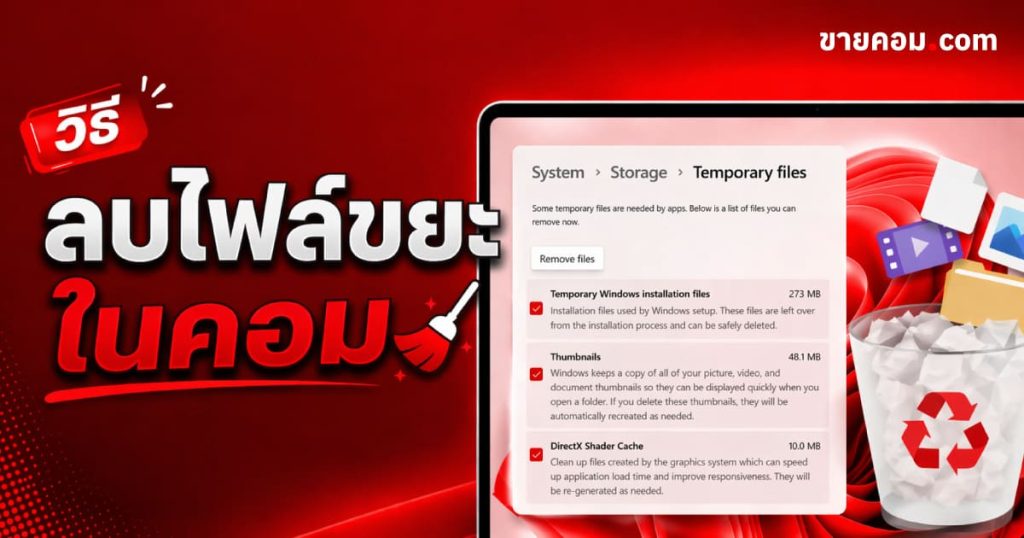
ลบไฟล์ขยะในคอม ด้วยวิธีง่ายๆ ใช้ได้ทั้งใน Windows 10 และ 11
Apr
ปัญหาที่พบบ่อยมากสำหรับชาวออฟฟิศคือ เครื่องช้า เครื่องค้าง ซึ่งเป็นปัญหากวนใจมาอย่างยาวนาน หลายครั้ง ปัญหาเหล่านี้ก็มาจากการที่เราไม่ได้เคลียร์ไฟล์ขยะที่อยู่ในคอมพิวเตอร์ของเราทิ้งไป ทำให้ไฟล์เหล่านั้นสะสมอยู่ในระบบเป็นเวลานาน แม้ว่าไฟล์เหล่านี้มักจะไม่ได้กินพื้นที่ในคอมมากนัก แต่การที่สะสมอยู่เป็นจำนวนมาก ก็มักจะทำให้เกิดปัญหาเครื่องค้าง เครื่องหน่วง จนทำให้ใครหลายคนรำคาญใจ บทความนี้จะพาผู้อ่านไปรู้จักกับไฟล์ขยะให้มากขึ้น พร้อมทั้งบอกวิธี ลบไฟล์ขยะในคอม ไม่ให้เกิดปัญหากวนใจตามมา
การ ลบไฟล์ขยะในคอม คืออะไร
ลบไฟล์ขยะในคอม เป็นสิ่งที่สามารถทำได้บ่อยได้ตามที่ต้องการเลย เพราะเป็นการเคลียร์คอมพิวเตอร์ให้สะอาดอยู่เสมอ ลองนึกว่าหากบ้านที่ไม่ค่อยได้เก็บกวาด กับบ้านที่กวาดอย่างสม่ำเสมอทุกวัน แน่นอนว่าบ้านที่กวาดเป็นประจำย่อมสะอาดมากกว่าอยู่แล้ว เช่นเดียวกันกับไฟล์ขยะ หากเราหมั่นลบไฟล์ขยะ และไฟล์ที่ไม่จำเป็นก็จะทำให้คอมพิวเตอร์ของเรามีความลื่นไหล เพราะได้พื้นที่ที่เสียประโยชน์ไปเฉย ๆ กลับคืนมานั่นเอง
ทำไมต้องลบไฟล์ขยะ
แล้วทำไมต้อง ลบไฟล์ขยะในคอม หากไม่ลบจะเป็นอะไรไหม เหตุผลที่ต้องลบไฟล์ขยะไม่เพียงแต่เป็นการเคลียร์พื้นที่เพื่อให้ได้พื้นที่กลับคืนมาเท่านั้น แต่ยังเกี่ยวข้องกับสมรรถนะโดยรวมของระบบ สามารถเพิ่มความเร็วในการทำงาน ลดข้อผิดพลาดของซอฟต์แวร์ และสามารถรักษาความเป็นส่วนตัว และความปลอดภัยได้ได้เช่นกัน

Recycle Bin
ไฟล์ขยะคือไฟล์อะไรบ้าง
ไฟล์ขยะ มักจะเป็นไฟล์ชั่วคราวที่ถูกสร้างขึ้นเพื่อให้ระบบสามารถประมวลผลฟีเจอร์ หรือทำงานบางอย่างได้ รวมถึงไฟล์เก่าหลังจากที่อัปเดตโปรแกรม หรือระบบปฎิบัติการ ระบบมักจะเก็บไฟล์เวอร์ชันเก่าไว้ แต่การลบไฟล์เหล่านี้มีข้อพึงระวังสูงมาก ในกรณีที่หลังจากอัปเดตแล้วเกิดข้อผิดพลาด จนทำให้เวอร์ชันใหม่ไม่สามารถใช้งานได้ เพื่อที่จะสามารถย้อนกลับเพื่อใช้งานเวอร์ชันเก่าชั่วคราวก่อนในระหว่างที่รอระบบแก้ไขข้อผิดพลาด
ตัวอย่างไฟล์ที่นับว่าเป็นไฟล์ขยะได้แก่ ไฟล์ในถังขยะ (Recycle Bin), ไฟล์ชั่วคราวของระบบ (Temporary Files), แคชของเบราว์เซอร์ (Browser Cache), ไฟล์อัปเดตเก่า, Windows Error Reporting / Memory Dump, แคชภาพตัวอย่าง (Thumbnail), แคชกราฟิก (DirectX Shader Cache)

Temporary file
Temporary file หรือไฟล์ Temp เป็นไฟล์ชั่วคราวที่ระบบปฏิบัติการ ซอฟต์แวร์ หรือเบราว์เซอร์สร้างขึ้นมาเพื่อเก็บข้อมูลชั่วคราวสำหรับการเรียกใช้งานฟีเจอร์บางอย่าง มักถูกสร้างขึ้นในขั้นตอนของการติดตั้ง อัปเดต และ ระหว่างการดาวน์โหลด แต่โดยทั่วไปแล้วมักจะถูกลบทิ้งโดยอัตโนมัติ เมื่อการดาวน์โหลด หรือติดตั้งเสร็จสมบูรณ์
อย่างไรก็ตาม ก็มีบางครั้งที่ไฟล์ Temp ไม่ถูกลบอัตโนมัติจากข้อบกพร่องบางอย่างของระบบ

Cache file
Cache file คือไฟล์ที่เก็บไว้ เพื่อให้สามารถเรียกใช้งานโปรแกรมได้เร็วขึ้น มีไว้เพื่อบันทึกข้อมูลที่จำเป็นบางอย่างสำหรับการเรียกใช้งาน โดยเมื่อเกิดการเรียกใช้งาน ระบบไม่จำเป็นต้องไปดึงข้อมูลจากแหล่งข้อมูล (Hard drive)
ประเภทของ Cache ที่พบบ่อยคือ CPU Cache, Browser Cache, Thumbnail, DirectX Shader และ Web Cache แม้จะฟังดูเหมือนการมีการ Cache เป็นเรื่องที่ดีในการเรียกใช้งานข้อมูล แต่หากสะสม Cache ไว้จำนวนมาก Cache ที่ไม่ได้ใช้ประโยชน์ก็จะกลายเป็นไฟล์ขยะในทันที

Duplicated file
Duplicate file หรือไฟล์ซ้ำ มีลักษณะเป็นไฟล์ที่มีลักษะเหมือนกันทุกประการ แต่ถูกจัดเก็บไว้มากกว่า 1 ไฟล์ มักเกิดจากการคัดลอกไฟล์ไว้ แต่ลืมลบไฟล์เดิม หรือไฟล์ต้นฉบับ หรือเกิดจากการดาวน์โหลดไฟล์เดิมซ้ำ ๆ เพราะลืมว่ามีไฟล์นี้แล้ว เมื่อไฟล์ซ้ำมีมากจนเกินไปนั้นทำให้สิ้นเปลืองพื้นที่
ข้อพึงระวังก่อน ลบไฟล์ขยะในคอม
แม้การลบไฟล์ขยะเป็นประจำจะเป็นการเคลียร์พื้นที่ในคอมพิวเตอร์ และเพิ่มประสิทธิภาพของระบบ แต่การลบไฟล์ขยะออกจากคอมพิวเตอร์นั่นก็มีข้อพึงระวังในการลบไฟล์เช่นกัน
- การลบทั้งโฟลเดอร์ การลบทั้งโฟลเดอร์นั้นอาจจะทำให้สามารถเพิ่มพื้นที่ได้อย่างรวดเร็ว แต่ต้องให้แน่ใจว่าไม่มีไฟล์สำคัญ หรือจำเป็นเป็นต้องใช้งานอยู่ในโฟลเดอร์นั้นๆ
- สำรองข้อมูลก่อนลบเสมอ สืบเนื่องจากข้อก่อนหน้า อยากลบทั้งโฟลเดอร์ แต่พบว่ามีไฟล์ที่ยังต้องใช้งานอยู่ในโฟลเดอร์ที่ลบไป การสำรองข้อมูลไว้ ช่วยให้ง่ายต่อการกู้คืนไฟล์ที่ลบไปแล้ว
- ไม่ควรลบไฟล์ในโฟลเดอร์ /System หรือ /Library เพราะอาจจะไปกระทบถึงไฟล์ระบบ
- ปิดโปรแกรมก่อนลบไฟล์ Temp เพราะอาจจะทำให้โปรแกรมค้าง หรือเกิด Error ขึ้นได้

ข้อพึงระวังในการลบไฟล์ขยะ
วิธี ลบไฟล์ขยะในคอม
การลบไฟล์ขยะในคอมพิวเตอร์ เป็นวิธีพื้นฐานที่สุดในการเพิ่มพื้นที่ว่างให้กับคอมพิวเตอร์ และเป็นวิธีที่มีความเสี่ยงในการลบข้อมูลที่สำคัญหรือจำเป็นเป็นต่อระบบน้อย เพราะการลบไฟล์ขยะ PC ไม่ว่าจะเป็น Thumbnail file, Temporary file หรือ Cache file ต่างไม่ได้ส่งผลกระทบไม่ดีต่อกระทบ แม้จะถูกลบออกไป ซึ่งการลบไฟล์ขยะง่ายๆ สามารถทำได้หลายวิธี ดังนี้
Disk Cleanup
Disk Cleanup คือเครื่องมือที่มาพร้อมกับระบบปฏิบัติการวินโดวส์ ซึ่งสามารถใช้ Disk Cleanup ในลบขยะในคอม Windows 10 และ ลบขยะในคอม Windows 11 ได้ Disk Cleanup ถูกออกแบบมาเพื่อกำจัดไฟล์ขยะที่ระบบไม่ได้ใช้งานแล้ว เพื่อคินพื้นที่ให้กับไดร์ฟที่เลือก โดย Disk Cleanup เป็นเครื่องมือ ลบไฟล์ขยะในคอม ที่มีความปลอดภัยสูง ไว้ใจได้ว่าไฟล์ที่ถูกลบออกไปจะไม่ส่งผลต่อการทำงานของระบบอย่างแน่นอน นอกจากนี้ยังเป็นเครื่องมือที่สามารถใช้งานได้ฟรี สามารถใช้งานได้โดยกด Win แล้วค้นหาคำว่า “Disk Cleanup” >เลือก Drive ที่ต้องการ (ใช้ความระมัดระวังในการเลือก) > OK > เลือกข้อมูลที่ต้องการลบ > OK

ค้นหา Disk Cleanup

เลือก Drive ที่ต้องการทำความสะอาด

เลือกข้อมูลที่ต้องการทำความสะอาด
Storage Sense
Storage sense เป็นฟีเจอร์ที่มีอยู่ใน Windows 11 โดยฟีเจอร์นี้จะคอยจัดการพื้นที่ใน Hard disk ให้ โดยการลบไฟล์ชั่วคราว (Temporary Files) ที่ระบบไม่ได้ใช้งาน รวมถึง Recycle bin ที่ถูกทิ้งไว้นานเกินกว่าที่กำหนด สามารถเปิดใช้งานได้โดยไปที่ Settings > System > Storage > Storage sense > on ระวัง Downloads Folder เพราะไม่ใช่ทุกไฟล์ที่อยู่ในโฟลเดอร์ดาวน์โหลดจะเป็นไฟล์ขยะ หากลบแล้ว การนำกลับมานั้นเป็นเรื่องยากมากกว่า

เข้าสู่หน้าตั้งค่า Storage

เลื่อนเพื่อเปิดใช้งาน Storage Sense
Empty Recycle Bin
Empty Recycle Bin คือการลบไฟล์ที่อยู่ในถังขยะทั้งหมด แต่การลบวิธีการนี้ไม่เหมาะสำหรับบางคนที่ชอบใช้ถังขยะเป็นจุดพักไฟล์ เพื่อจะ Restore ใหม่ในภายใน เพราะหากลบไฟล์ในถังขยะไปแล้ว การจะกู้คืนไฟล์นั้นเป็นเรื่องที่ผู้ใช้ทั่วไปทำได้ยาก หากไม่ได้มีการสำรองข้อมูลไว้ที่ภายนอก ซึ่งการล้างถังขยะสามารถทำได้โดยคลิกขวาที่ถังขยะ > Empty Recycle Bin

ล้าง Recycle Bin
ลบ Temporary file
ไฟล์ Temporary สามารถลบได้ด้วย Storage sense หรือสามารถเข้ามาลบได้ด้วยตัวเอง โดยกด Shortcut เพื่อเปิด Run จากนั้นพิมพ์ %temp% > OK เมื่อเข้าสู่โฟลเดอร์ Temp แล้วสามารถกด Ctrl + a > Delete ได้เลย

คำสั่งใน Run เพื่อเปิด Temporary Folder
ลบไฟล์ที่ Print Screen ไว้
บ่อยครั้งที่เราบันทึกหน้าจอหรือ Print Screen ภาพหน้าจอไว้ เชื่อมามีผู้ใช้จำนวนหนึ่งที่ไม่เคยเข้าไปเคลียร์รูปภาพที่บันทึกหน้าจอไว้เลย หรือเลือก Save as ไว้ที่โฟลเดอร์อื่น โดยที่ไม่รู้ว่ารูปภาพเหล่านี้จะถูกบันทึกไว้ที่โฟลเดอร์ที่มีชื่อว่า Screenshots ซึ่งสามารถเข้ามาจัดการรูปภาพเหล่านี้ได้ง่าย ๆ โดยปิด This PC > C: (ชื่อ Drive ยกตัวอย่างเป็น Drive C:) > Users > เลือก User name ที่ตัวเองใช้งาน > Pictures > Screenshots หากไม่มีภาพที่สำคัญ จำเป็น สามารถกด Ctrl + a > delete

เข้าสู่ Pictures เพื่อเปิดดูภาพในอุปกรณ์

รูป Print Screen จะถูกเก็บไว้ในโฟลเดอร์ Screenshots โดยอัตโนมัติ
ลบ Duplicated file
การลบไฟล์ซ้ำ หรือ Duplicated file จะค่อนข้างยุ่งยากมากกว่าการ ลบไฟล์ขยะในคอม แบบทั่วไป เพราะไฟล์ซ้ำมักจะกระจัดกระจายอยู่ตามโฟลเดอร์ต่าง ๆ และอาจจะมีชื่อเหมือนกัน (แต่มักต่อท้ายด้วยตัวเลขที่เป็นตัวบ่งบอกว่าเป็นสำเนาชุดที่เท่าไหร่ เช่น Document.docx (1) ) หรืออาจต่างกันได้หากมีการเปลี่ยนชื่อไฟล์หลังจากการทำสำเนาไว้ ซึ่งการลบไฟล์ซ้ำในเครื่องออกอาจจำเป็นต้องพึ่งพาเครื่องมือจากภายนอกเพื่อให้ได้ผลลัพธ์ที่ดีกว่า เช่นโปรแกรม CCleaner หรือ Duplicate File Finder
สรุปการ ลบไฟล์ขยะในคอม
ไฟล์ขยะที่มีอยู่ในอุปกรณ์คอมพิวเตอร์ มักเป็นไฟล์ที่มีไว้เพื่อทำงานบางอย่างได้เร็วขึ้น หรือเป็นไฟล์ที่ตกค้างหลังจากการอัปเดตซอฟต์แวร์ ซึ่งไฟล์เหล่านี้หากสะสมเป็นจำนวนมาก ส่งผลให้พื้นที่ใน Hard disk ถูกใช้ไปโดยเปล่าประโยชน์ และส่งผลต่อประสิทธิภาพโดยรวมของอุปกรณ์ด้วย ดังนั้นควรหมั่น ลบไฟล์ขยะในคอม เพื่อเคลียร์พื้นที่ว่างให้มากขึ้น และประสิมธิภาพที่ดีของระบบ หรือกำหนด Period เวลาตั้งให้ลบอัตโนมัติไว้ก็ได้เช่นกัน
Facebook Inbox : https://goo.gl/9wo8oL
Hotline : 063-819-7299
โทร : 02-713-2261
Line@ : @addinonline
Email : [email protected]
ผู้เขียน

Sasithorn Sri.
จากเด็กวิทย์-คอม ที่คลุกคลีอยู่ในวงการไอที อยากบอกเล่าการเปลี่ยนแปลงของเทคโนโลยีที่ไม่เคยหยุดนิ่ง