
ความรู้ทั่วไป
TPM 2.0 คือ อะไร มีประโยชน์ยังไง วิธีเช็คว่าคอมเรามีหรือไม่
Aug
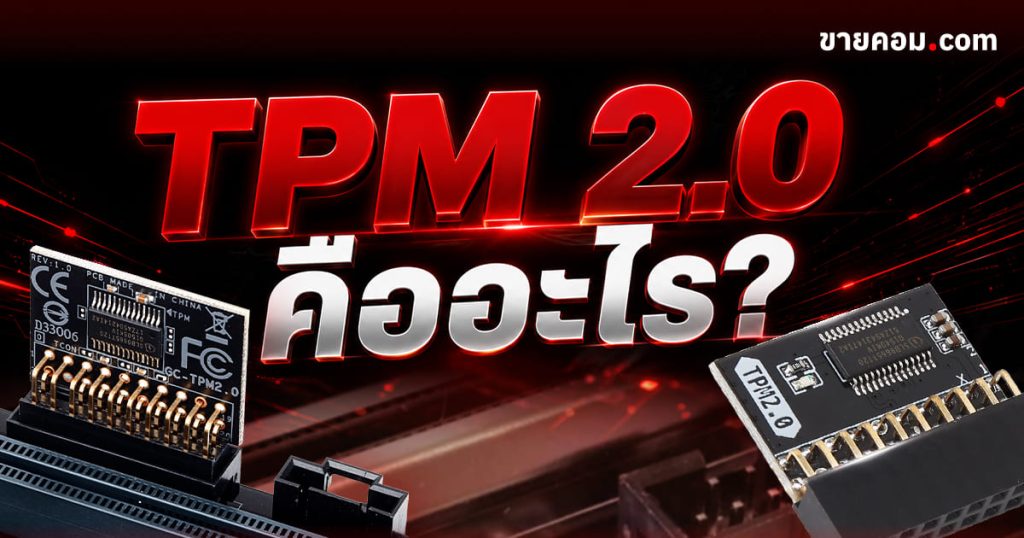
TPM 2.0 คือ เทคโนโลยีด้านความปลอดภัยที่ถูกนำมาใช้ในคอมพิวเตอร์และโน้ตบุ๊กรุ่นใหม่มากขึ้น โดยมีหน้าที่ช่วยปกป้องข้อมูลสำคัญ เช่น รหัสผ่าน กุญแจสำหรับการเข้ารหัส และข้อมูลที่ใช้ยืนยันตัวตนของผู้ใช้งาน ดังนั้น การเข้าใจว่า TPM 2.0 คืออะไร ทำงานอย่างไร และตรวจสอบได้อย่างไรว่าคอมพิวเตอร์ของเรารองรับหรือไม่ จึงเป็นเรื่องที่มีประโยชน์ โดยเฉพาะสำหรับเพื่อนๆ ที่กำลังเลือกซื้อคอมใหม่หรือวางแผน Upgrade ระบบปฏิบัติการ
TPM 2.0 คือ อะไร
TPM 2.0 คือ เทคโนโลยีด้านความปลอดภัยของคอมพิวเตอร์ที่ช่วยจัดเก็บและปกป้องข้อมูลสำคัญที่เกี่ยวข้องกับการยืนยันตัวตนและการเข้ารหัส เช่น รหัสผ่าน ใบรับรองดิจิทัล (Certificate) และกุญแจเข้ารหัส (Encryption Key) โดย TPM ถูกออกแบบให้เป็นพื้นที่สำหรับจัดการข้อมูลเหล่านี้อย่างปลอดภัย และช่วยลดโอกาสที่มัลแวร์หรือผู้ไม่หวังดีจะเข้าถึงข้อมูลสำคัญได้โดยตรง
TPM ไม่ได้ทำหน้าที่เหมือนหน่วยความจำทั่วไปที่ใช้เก็บไฟล์ แต่เป็นส่วนหนึ่งของระบบรักษาความปลอดภัยของเครื่อง ซึ่งสามารถทำงานร่วมกับฟังก์ชันต่างๆ ของระบบปฏิบัติการ เช่น การเข้ารหัสดิสก์ การยืนยันตัวตน และการตรวจสอบความน่าเชื่อถือของระบบก่อนเข้าใช้งาน
ย่อมาจากอะไร
TPM ย่อมาจาก Trusted Platform Module หากแปลให้เข้าใจง่ายก็คือ โมดูลที่ถูกออกแบบมาเพื่อช่วยสร้างความน่าเชื่อถือและความปลอดภัยให้กับอุปกรณ์ เช่น คอมพิวเตอร์หรือโน้ตบุ๊ก ภายในสามารถจัดเก็บข้อมูลที่มีความสำคัญต่อระบบรักษาความปลอดภัย เช่น Encryption Key, Certificate และข้อมูลสำหรับการยืนยันตัวตนได้
แม้หลายคนจะคุ้นกับ TPM ในรูปแบบของชิปที่อยู่บนเมนบอร์ด แต่ในคอมพิวเตอร์ปัจจุบัน TPM ไม่จำเป็นต้องเป็นชิปแยกเสมอไป เพราะสามารถทำงานในรูปแบบอื่นได้เช่นกัน

TPM 2.0 Module
เริ่มมีมาตั้งแต่เมื่อไหร่
เทคโนโลยี TPM ไม่ใช่สิ่งที่เพิ่งเกิดขึ้นพร้อมกับ Windows 11 แต่มีการพัฒนามาตั้งแต่ช่วงต้นทศวรรษ 2000 โดยมาตรฐานรุ่นก่อนหน้าได้รับการพัฒนาต่อเนื่อง ก่อนที่ Trusted Computing Group หรือ TCG จะเข้ามาดูแลและพัฒนามาตรฐาน TPM ต่อไป โดย TPM 1.2 เริ่มเผยแพร่โดย TCG ในปี 2003 และกลายเป็นมาตรฐานที่ถูกนำไปใช้อย่างแพร่หลายในอุปกรณ์คอมพิวเตอร์
ต่อมา TCG ได้เปิดตัวข้อกำหนด TPM 2.0 ในปี 2014 เพื่อเพิ่มความสามารถด้านความปลอดภัยและรองรับอัลกอริทึมการเข้ารหัสที่หลากหลายและยืดหยุ่นมากขึ้น หลังจากนั้น มันจึงค่อยๆ ถูกนำมาใช้กับคอมพิวเตอร์รุ่นใหม่อย่างแพร่หลาย และได้รับความสนใจมากขึ้นเมื่อถูกกำหนดให้เป็นหนึ่งในข้อกำหนดด้านฮาร์ดแวร์ของ Windows 11
เกี่ยวข้องกับ Windows 11 อย่างไร
TPM 2.0 คือ หนึ่งในข้อกำหนดขั้นต่ำด้านฮาร์ดแวร์ของ Windows 11 โดย Microsoft ระบุว่าคอมพิวเตอร์ที่ต้องการติดตั้งหรืออัปเกรดเป็น Windows 11 จะต้องรองรับ Trusted Platform Module (TPM) เวอร์ชัน 2.0 นอกเหนือจากข้อกำหนดด้าน CPU, RAM, พื้นที่จัดเก็บข้อมูล และฮาร์ดแวร์ส่วนอื่นๆ

ระบบขึ้นเตือนตาม Requirement
เหตุผลสำคัญที่ Windows 11 กำหนดให้มี TPM 2.0 คือ Microsoft ต้องการให้คอมพิวเตอร์ที่ใช้งานระบบปฏิบัติการรุ่นนี้มีพื้นฐานด้านความปลอดภัยที่สูงขึ้นตั้งแต่ระดับฮาร์ดแวร์ โดย TPM สามารถทำงานร่วมกับระบบรักษาความปลอดภัยต่างๆ ของ Windows เช่น Windows Hello สำหรับการยืนยันตัวตน และ BitLocker สำหรับการปกป้องข้อมูลภายในเครื่อง
ดังนั้น หากคอมพิวเตอร์ไม่มีหรือไม่ได้เปิดใช้งาน TPM 2.0 เครื่องอาจไม่ผ่านข้อกำหนดอย่างเป็นทางการสำหรับ Windows 11 อย่างไรก็ตาม คอมพิวเตอร์หลายรุ่นอาจมี TPM 2.0 อยู่แล้วแต่ถูกปิดไว้ใน BIOS หรือ UEFI จึงต้องเช็คก่อนให้ดีๆ
TPM มีการติดตั้งในรูปแบบไหนบ้าง
แม้เรามักเรียก TPM 2.0 ว่าเป็น “ชิป TPM” แต่ในความเป็นจริง TPM ไม่จำเป็นต้องเป็นชิปแยกที่ติดตั้งอยู่บนเมนบอร์ดเสมอไป โดย Microsoft แบ่งรูปแบบการใช้งาน TPM ออกเป็น 3 รูปแบบหลัก คือ Discrete TPM, Integrated TPM และ Firmware TPM ซึ่งแต่ละแบบสามารถทำหน้าที่ตามมาตรฐาน TPM ได้ แต่มีวิธีการติดตั้งและการทำงานร่วมกับฮาร์ดแวร์แตกต่างกันออกไป
Discrete TPM
Discrete TPM คือ TPM 2.0 ที่สร้างเป็นชิปแยกโดยเฉพาะ มีแพ็กเกจเซมิคอนดักเตอร์ของตัวเองและทำหน้าที่ด้านความปลอดภัยโดยตรง ไม่ได้ใช้หน่วยประมวลผลร่วมกับ CPU หรือส่วนประกอบหลักอื่นของเครื่อง
ในคอมพิวเตอร์ตั้งโต๊ะ ผู้ใช้อาจพบ TPM ลักษณะนี้เป็นชิปที่ผู้ผลิตติดตั้งมาให้ หรือเป็น TPM Module ที่ติดตั้งเพิ่มเติมเข้ากับขั้วต่อ TPM บนเมนบอร์ด ดังนั้น TPM Module ที่ซื้อมาเสียบเพิ่มก็ยังจัดอยู่ในกลุ่ม Discrete TPM ไม่ได้ถือเป็น TPM อีกประเภทหนึ่ง

ชิป TPM บนเมนบอร์ด
ข้อดีของรูปแบบนี้คือมีฮาร์ดแวร์ที่ออกแบบมาเพื่อทำหน้าที่ TPM โดยเฉพาะและแยกออกจากส่วนประมวลผลอื่นของระบบ แต่ก็ต้องใช้พื้นที่และมีต้นทุนด้านฮาร์ดแวร์เพิ่มเติมเมื่อเทียบกับการใช้ TPM ที่รวมอยู่ภายในระบบอยู่แล้ว
Integrated TPM
Integrated TPM ยังคงมีฮาร์ดแวร์เฉพาะสำหรับทำหน้าที่ด้านความปลอดภัยเหมือนกับ Discrete TPM แต่ตัวฮาร์ดแวร์จะถูกนำไปรวมอยู่ภายในแพ็กเกจของชิปที่ทำหน้าที่อื่นด้วย แทนที่จะเป็นชิป TPM แยกออกมาต่างหาก โดยส่วนของ TPM ยังคงถูกแยกออกจากส่วนประกอบอื่นในเชิงตรรกะ
การรวม TPM เข้าไปกับชิปอื่นช่วยลดจำนวนชิ้นส่วนที่ต้องติดตั้งบนเมนบอร์ด และเหมาะกับอุปกรณ์ที่มีพื้นที่จำกัดมากขึ้น แต่ผู้ใช้งานทั่วไปอาจไม่สามารถมองเห็นได้จากภายนอกว่าเครื่องมี TPM อยู่ตรงส่วนใดเหมือนกับ Discrete TPM
Firmware TPM
Firmware TPM หรือ fTPM เป็นรูปแบบที่ไม่จำเป็นต้องมีชิป TPM แยกออกมา แต่ใช้ Firmware และสภาพแวดล้อมการประมวลผลที่ได้รับการปกป้องภายในแพลตฟอร์มเพื่อทำหน้าที่ตามมาตรฐาน TPM
ตัวอย่างที่พบได้บ่อยในคอมพิวเตอร์ปัจจุบัน คือ Intel Platform Trust Technology (Intel PTT) ซึ่ง Intel ระบุว่าสามารถให้ความสามารถตามข้อกำหนด TPM 2.0 และทำงานอยู่ใน System Firmware จึงไม่จำเป็นต้องติดตั้งชิป TPM แยกเพิ่มเติม
ส่วนแพลตฟอร์มของ AMD ก็มี AMD Firmware TPM หรือ AMD fTPM ซึ่งเป็น TPM ที่ทำงานผ่าน Firmware เช่นเดียวกัน

ตัวอย่างการอัพเดทเฟิร์มแวร์ TPM ของ Lenovo
TPM 2.0 ทำงานอย่างไร
TPM 2.0 ทำงานร่วมกับฮาร์ดแวร์ เฟิร์มแวร์ และระบบปฏิบัติการ เพื่อสร้างพื้นที่ที่มีความปลอดภัยสำหรับจัดการข้อมูลสำคัญ เช่น กุญแจเข้ารหัสและข้อมูลสำหรับยืนยันตัวตน หลักการทำงานของ TPM ไม่ได้มีเพียงการเก็บข้อมูลเท่านั้น แต่ยังสามารถช่วยตรวจสอบว่าระบบอยู่ในสถานะที่น่าเชื่อถือหรือมีส่วนใดถูกเปลี่ยนแปลงก่อนที่จะอนุญาตให้เข้าถึงข้อมูลสำคัญได้ โดยกระบวนการทำงาน มีขั้นตอนดังนี้
- เริ่มตรวจสอบตั้งแต่เปิดคอมพิวเตอร์
เมื่อเปิดเครื่อง ระบบจะเริ่มตรวจสอบส่วนประกอบที่เกี่ยวข้องกับกระบวนการบูต เช่น UEFI, Firmware และซอฟต์แวร์ที่ถูกเรียกใช้งานในช่วงเริ่มต้น เพื่อสร้างข้อมูลที่ใช้บอกว่าสถานะของเครื่องในขณะนั้นเป็นอย่างไร - สร้างค่าจากข้อมูลที่ตรวจสอบได้
ข้อมูลจากส่วนประกอบต่างๆ จะถูกนำมาผ่านกระบวนการ Hash เพื่อสร้างค่าเฉพาะสำหรับใช้ตรวจสอบความถูกต้อง โดยค่าที่ได้จากการวัดสถานะของระบบสามารถบันทึกลงในส่วนที่เรียกว่า Platform Configuration Registers (PCRs) ภายใน TPM - ใช้ค่าที่บันทึกไว้ตรวจสอบสถานะของระบบ
ค่าภายใน PCR สามารถใช้เป็นหลักฐานว่าส่วนประกอบที่เกี่ยวข้องกับการบูตมีสถานะตามที่คาดไว้หรือไม่ หากมีการเปลี่ยนแปลงที่สำคัญ เช่น Firmware หรือการตั้งค่าบางอย่างถูกแก้ไข ค่าเหล่านี้ก็สามารถเปลี่ยนไปจากเดิมได้ - ปกป้องกุญแจเข้ารหัสและข้อมูลสำคัญ
TPM สามารถสร้างและปกป้อง Cryptographic Key ที่ใช้กับระบบรักษาความปลอดภัยต่างๆ โดยกุญแจบางประเภทสามารถกำหนดเงื่อนไขให้ใช้งานได้เฉพาะเมื่อเครื่องอยู่ในสถานะที่กำหนด ช่วยลดโอกาสที่ผู้ไม่หวังดีจะนำกุญแจไปใช้งานจากสภาพแวดล้อมอื่น - อนุญาตให้ระบบรักษาความปลอดภัยนำข้อมูลไปใช้งาน
เมื่อเงื่อนไขด้านความปลอดภัยเป็นไปตามที่กำหนด ระบบปฏิบัติการจึงสามารถใช้ความสามารถของ TPM กับฟังก์ชันต่างๆ เช่น BitLocker สำหรับปกป้องข้อมูลในไดรฟ์ หรือ Windows Hello สำหรับการยืนยันตัวตนของผู้ใช้งาน
พูดง่ายๆ คือ TPM 2.0 ทำหน้าที่เหมือนพื้นที่รักษาความปลอดภัยของคอมพิวเตอร์ ที่สามารถเก็บกุญแจสำคัญและช่วยตรวจสอบสถานะของเครื่องก่อนอนุญาตให้นำข้อมูลเหล่านั้นไปใช้งาน หากระบบเกิดการเปลี่ยนแปลงที่ไม่ตรงกับเงื่อนไขที่กำหนด กลไกด้านความปลอดภัยที่อาศัย TPM ก็สามารถป้องกันหรือเรียกร้องการยืนยันเพิ่มเติมได้

หลักการทำงาน ปกป้องอีกระดับ
ประโยชน์และข้อดี
TPM 2.0 ช่วยเพิ่มความปลอดภัยให้กับคอมพิวเตอร์ในหลายด้าน โดยผลลัพธ์ที่ผู้ใช้งานได้รับไม่ได้จำกัดอยู่เพียงการป้องกันข้อมูลเท่านั้น แต่ยังครอบคลุมถึงการเข้าสู่ระบบ การตรวจสอบความผิดปกติของเครื่อง และการปกป้องข้อมูลสำคัญที่ใช้ในระบบรักษาความปลอดภัยอีกด้วย

ข้อมูลยังได้รับการป้องกันเมื่อเครื่องสูญหาย
หากคอมพิวเตอร์หรือโน้ตบุ๊กสูญหาย สิ่งที่น่ากังวลไม่ได้มีเพียงมูลค่าของตัวเครื่อง แต่รวมถึงข้อมูลที่จัดเก็บอยู่ภายในด้วย โดย TPM 2.0 สามารถทำงานร่วมกับระบบเข้ารหัสดิสก์ เช่น BitLocker เพื่อช่วยป้องกันข้อมูลเหล่านี้จากบุคคลที่ไม่ได้รับอนุญาต
ผลลัพธ์คือ แม้มีผู้ถอด SSD หรือฮาร์ดดิสก์ออกจากเครื่องแล้วนำไปเชื่อมต่อกับคอมพิวเตอร์เครื่องอื่น ก็ไม่สามารถเปิดอ่านข้อมูลที่ถูกเข้ารหัสได้ตามปกติ จึงช่วยลดความเสียหายจากข้อมูลส่วนตัว เอกสารสำคัญ หรือข้อมูลทางธุรกิจรั่วไหลเมื่ออุปกรณ์สูญหาย

การเข้าสู่ระบบมีความปลอดภัยมากขึ้น
TPM 2.0 ช่วยให้ระบบยืนยันตัวตนอย่าง Windows Hello สามารถปกป้องข้อมูลที่เกี่ยวข้องกับการเข้าสู่ระบบได้ดีขึ้น ไม่ว่าจะเป็นการใช้ PIN ลายนิ้วมือ หรือการสแกนใบหน้า
ผลลัพธ์คือ การเข้าสู่เครื่องไม่จำเป็นต้องพึ่งรหัสผ่านแบบเดิมเพียงอย่างเดียว และข้อมูลที่ใช้ยืนยันตัวตนบางส่วนยังถูกผูกไว้กับอุปกรณ์นั้น ทำให้การขโมยข้อมูลไปใช้เข้าสู่ระบบจากคอมพิวเตอร์เครื่องอื่นทำได้ยากขึ้น

ลดความเสี่ยงจากการถูกโจมตีโดยมัลแวร์
การโจมตีบางประเภทอาจเกิดขึ้นตั้งแต่ก่อนระบบปฏิบัติการเริ่มทำงาน เช่น การแก้ไข Firmware หรือทำลายองค์ประกอบในการบูตเครื่อง ซึ่งเป็นการโจมตีที่โปรแกรม Antivirus ทั่วไปอาจตรวจสอบได้ยากกว่าเมื่อเทียบกับมัลแวร์ที่ทำงานอยู่ภายใน Windows
TPM 2.0 ช่วยให้ระบบสามารถตรวจสอบการเปลี่ยนแปลงที่เกิดขึ้นกับองค์ประกอบสำคัญเหล่านี้ได้ ทำให้ถ้าสถานะของเครื่องผิดไปจากที่คาดไว้ ระบบรักษาความปลอดภัยสามารถตอบสนองก่อนที่จะอนุญาตให้เข้าถึงข้อมูลสำคัญ ช่วยลดความเสี่ยงจากการโจมตีที่เกิดขึ้นในช่วงเริ่มต้นระบบ

กุญแจเข้ารหัสถูกนำไปคัดลอกได้ยากขึ้น
ระบบรักษาความปลอดภัยจำนวนมากต้องอาศัย Cryptographic Key หรือกุญแจเข้ารหัสในการปกป้องข้อมูล หากกุญแจเหล่านี้ถูกขโมย ผู้ไม่หวังดีอาจนำไปใช้เพื่อถอดรหัสหรือเข้าถึงข้อมูลที่ได้รับการป้องกันเอาไว้
TPM 2.0 ช่วยปกป้องกุญแจเหล่านี้และสามารถกำหนดให้กุญแจบางประเภทใช้งานได้เฉพาะกับเครื่องหรือภายใต้เงื่อนไขที่กำหนด ผลลัพธ์ คือ การคัดลอกกุญแจออกไปแล้วนำไปใช้กับอุปกรณ์อื่นทำได้ยากขึ้น เพิ่มความปลอดภัยให้กับข้อมูลที่ต้องอาศัยการเข้ารหัส

ช่วยให้องค์กรตรวจสอบอุปกรณ์ได้สะดวกขึ้น
สำหรับบริษัทที่มีคอมพิวเตอร์จำนวนมาก การรู้เพียงว่าเครื่องสามารถเปิดใช้งานได้อาจไม่เพียงพอ แต่ยังต้องมั่นใจด้วยว่าอุปกรณ์แต่ละเครื่องอยู่ในสถานะที่น่าเชื่อถือและไม่ได้ถูกแก้ไขในส่วนสำคัญ
TPM 2.0 สามารถใช้เป็นส่วนหนึ่งของระบบตรวจสอบสถานะและยืนยันความน่าเชื่อถือของอุปกรณ์ได้ ทำให้องค์กรสามารถนำข้อมูลเหล่านี้ไปใช้ประกอบนโยบายด้านความปลอดภัย เช่น การกำหนดว่าเครื่องใดสามารถเข้าถึงทรัพยากรหรือข้อมูลภายในบริษัทได้ ช่วยลดความเสี่ยงจากอุปกรณ์ที่มีสถานะไม่ปลอดภัยเข้าสู่ระบบขององค์กร
TPM มีทั้งหมดกี่เวอร์ชัน
TPM มีการพัฒนามาหลายเวอร์ชันตั้งแต่ช่วงแรกของมาตรฐาน โดยหากแบ่งตามเวอร์ชันหลักที่พบในเอกสารและการใช้งาน จะมีตั้งแต่ TPM 1.1/1.1b, TPM 1.2 และ TPM 2.0 ซึ่งแต่ละรุ่นได้รับการพัฒนาให้รองรับความสามารถด้านความปลอดภัยที่มากขึ้น
TPM 1.1 และ 1.1b
TPM 1.1 เป็นมาตรฐานในช่วงแรกของเทคโนโลยี TPM โดยมีเป้าหมายหลักเพื่อสร้างระบบรักษาความปลอดภัยที่สามารถปกป้องข้อมูลสำคัญและใช้ตรวจสอบความน่าเชื่อถือของคอมพิวเตอร์ได้ ต่อมามีการปรับปรุงเป็น TPM 1.1b ซึ่งเอกสาร TCPA Main Specification Version 1.1b ระบุวันที่ไว้ในปี 2002
เนื่องจากเป็นมาตรฐานยุคแรก ความสามารถและรูปแบบการเข้ารหัสจึงยังมีข้อจำกัดเมื่อเทียบกับ TPM รุ่นใหม่ ปัจจุบันจึงแทบไม่พบ TPM 1.1 ในคอมพิวเตอร์สมัยใหม่แล้ว
TPM 1.2
TPM 1.2 เป็นการพัฒนาต่อจาก TPM 1.1 โดยเพิ่มความสามารถด้านความปลอดภัยหลายส่วน เช่น การจัดเก็บข้อมูลแบบ Non-volatile Storage, การมอบสิทธิ์การใช้งานหรือ Delegation และความสามารถด้านการยืนยันความน่าเชื่อถือของระบบที่เพิ่มขึ้น ขณะเดียวกันยังคงรองรับการทำงานบางส่วนของมาตรฐาน TPM 1.1 เดิมได้
TPM 1.2 ถูกนำมาใช้กับคอมพิวเตอร์จำนวนมากในช่วงก่อนที่ TPM 2.0 จะเข้ามาแทนที่ อย่างไรก็ตาม มาตรฐานรุ่นนี้มีข้อจำกัดด้านการเข้ารหัส โดยโครงสร้างของ TPM 1.2 ผูกกับอัลกอริทึมอย่าง RSA และ SHA-1 มากกว่ารุ่นใหม่ จึงมีความยืดหยุ่นน้อยกว่า TPM 2.0
TPM 2.0
TPM 2.0 เป็นมาตรฐานรุ่นใหม่ที่ได้รับการออกแบบใหม่จาก TPM 1.2 โดย Trusted Computing Group ประกาศ TPM 2.0 Library Specification ในปี 2014 และเพิ่มความสามารถหลายด้าน เช่น รองรับอัลกอริทึมการเข้ารหัสได้หลากหลายขึ้น มีระบบกำหนดสิทธิ์ที่ดีขึ้น และมีความยืดหยุ่นในการนำไปใช้กับอุปกรณ์ประเภทต่างๆ มากกว่าเดิม
TPM 2.0 เป็นมาตรฐานที่ใช้กับคอมพิวเตอร์สมัยใหม่ และยังได้รับการพัฒนาข้อกำหนดอย่างต่อเนื่อง โดย Trusted Computing Group ยังคงเผยแพร่ Revision ใหม่ภายใต้ตระกูล TPM 2.0 ซึ่ง Revision เหล่านี้เป็นการปรับปรุงข้อกำหนดของ TPM 2.0 ไม่ได้หมายความว่าเป็น TPM เวอร์ชันใหม่ เช่น TPM 2.1 หรือ TPM 3.0
วิธีเช็กว่า PC มี TPM 2.0 หรือไม่
หากต้องการตรวจสอบว่าคอมพิวเตอร์หรือโน้ตบุ๊กที่ใช้งานอยู่รองรับ TPM 2.0 หรือไม่ สามารถตรวจสอบได้จาก Windows โดยไม่จำเป็นต้องเปิดฝาเครื่องหรือเข้า BIOS ตั้งแต่แรก วิธีที่ง่ายที่สุด คือ ใช้คำสั่ง tpm.msc หรือดูจากเมนู Windows Security
เช็กด้วยคำสั่ง tpm.msc
วิธีนี้เป็นวิธีที่ง่ายและสามารถดูได้โดยตรงว่า TPM ที่อยู่ในเครื่องเป็นเวอร์ชันใด โดยมีขั้นตอนดังนี้
- กดปุ่ม Windows + R บนคีย์บอร์ด
- พิมพ์ tpm.msc
- กด Enter หรือเลือก OK
- หน้าต่าง TPM Management จะเปิดขึ้นมา
- ดูที่หัวข้อ Status หากขึ้นว่า The TPM is ready for use หมายความว่า Windows ตรวจพบ TPM และพร้อมใช้งาน
- จากนั้นดูที่ TPM Manufacturer Information
- ตรวจสอบหัวข้อ Specification Version หากแสดงเป็น 2.0 หมายความว่าเครื่องรองรับ TPM 2.0
วิธีนี้ช่วยให้ตรวจสอบได้ทั้งสถานะของ TPM และเวอร์ชันที่ใช้งานอยู่ จึงเหมาะสำหรับผู้ที่ต้องการเช็กว่าเครื่องผ่านข้อกำหนด TPM 2.0 ของ Windows 11 หรือไม่

เช็กด้วยคำสั่ง tpm.msc
เช็กผ่าน Windows Security
อีกวิธีหนึ่งสามารถตรวจสอบได้จากระบบรักษาความปลอดภัยที่มีอยู่ใน Windows โดยไม่จำเป็นต้องใช้คำสั่ง Run ดังนี้
- เปิด Windows Security
- เลือก Device security
- มองหาหัวข้อ Security processor
- เลือก Security processor details
- ตรวจสอบรายละเอียดของ TPM ที่ติดตั้งอยู่ในเครื่อง
หน้า Security processor จะแสดงข้อมูลเกี่ยวกับ TPM ที่ Windows ตรวจพบ รวมถึงข้อมูลของ Security Processor ที่ใช้สำหรับระบบรักษาความปลอดภัยของเครื่อง

เช็กผ่าน Windows Security
คอมพิวเตอร์ที่ไม่มี TPM 2.0 ต้องทำอย่างไร
หากคอมพิวเตอร์ไม่มีและไม่รองรับ TPM 2.0 จริงๆ ตัวเครื่องยังสามารถใช้งานทั่วไปได้ตามปกติ ไม่ว่าจะเป็นการทำงาน เล่นเกม หรือใช้งานโปรแกรมต่างๆ ตราบใดที่ระบบปฏิบัติการและซอฟต์แวร์ที่ใช้อยู่ยังรองรับฮาร์ดแวร์ของเครื่อง อย่างไรก็ตาม เครื่องจะไม่ได้รับประโยชน์จากระบบรักษาความปลอดภัยบางส่วนที่อาศัย TPM 2.0 และจะไม่ผ่านข้อกำหนดฮาร์ดแวร์อย่างเป็นทางการของ Windows 11
หากต้องการใช้งาน Windows 11 ควรตรวจสอบก่อนว่าเมนบอร์ดสามารถติดตั้ง TPM 2.0 Module เพิ่มได้หรือไม่ หากไม่รองรับทั้ง Firmware TPM และโมดูลแยก อาจต้องอัปเกรดเมนบอร์ด CPU หรือเปลี่ยนไปใช้คอมพิวเตอร์รุ่นใหม่ที่รองรับ TPM 2.0
แม้จะมีวิธีติดตั้ง Windows 11 แบบข้ามการตรวจสอบ TPM 2.0 แต่ไม่แนะนำสำหรับการใช้งานระยะยาว เนื่องจากเครื่องจะถือว่าไม่ผ่านข้อกำหนดที่ Microsoft กำหนด และอาจไม่ได้รับความปลอดภัยหรือการรองรับในระดับสูง

คอมอาจจะแจ้งเตือนว่าไม่มี
คลิปอธิบาย TPM โดย Dell
สรุป TPM 2.0 คือ อะไร
TPM 2.0 คือ เทคโนโลยีด้านความปลอดภัยที่ช่วยปกป้องข้อมูลสำคัญ การยืนยันตัวตน และการเข้ารหัสภายในคอมพิวเตอร์ โดยปัจจุบันถูกนำมาใช้กับคอมพิวเตอร์รุ่นใหม่อย่างแพร่หลาย และเป็นหนึ่งในข้อกำหนดสำคัญสำหรับการใช้งาน Windows 11 อย่างเป็นทางการ
สำหรับผู้ใช้งานทั่วไป สิ่งสำคัญคือควรตรวจสอบว่าเครื่องของตนรองรับ TPM 2.0 หรือไม่ เพราะหลายเครื่องมีอยู่แล้วในรูปแบบ Firmware TPM เช่น Intel PTT หรือ AMD fTPM เพียงแต่อาจยังไม่ได้เปิดใช้งาน หากตรวจสอบแล้วพบว่าเครื่องไม่รองรับจริง ๆ จึงค่อยพิจารณาติดตั้ง TPM Module เพิ่ม อัปเกรดฮาร์ดแวร์ หรือเปลี่ยนไปใช้คอมพิวเตอร์รุ่นใหม่ที่รองรับมาตรฐานดังกล่าว
Facebook Inbox : https://goo.gl/9wo8oL
Hotline : 063-819-7299
โทร : 02-713-2261
Line@ : @addinonline
Email : [email protected]
ผู้เขียน

Unnote
อดีตสถาปนิกและนักศึกษาจบปริญญาโทสาขาอสังหาริมทรัพย์ ผันตัวมาคลุกคลีในวงการไอที เพื่อเรียนรู้สิ่งใหม่ๆ